Программа Для Усиления Яркости На Ноутбуке
Увеличение яркости монитора на ноутбуке. Ноутбуков яркость. Регулировка яркости на ноутбуках Samsung. У владельцев ноутбуков Samsung часто воникают.
Должностные обязанности Лаборант: 1. На время отсутствия лаборанта (отпуск, болезнь, пр.) его обязанности исполняет лицо, назначенное в установленном порядке. Данное лицо приобретает соответствующие права и несет ответственность за надлежащее исполнение возложенных на него обязанностей. Посадова інструкція заступника головного бухгалтера.
Инструкция прошивка принтера samsung 4200 fix прошивкой. «Другие» — утилиты, прошивки и другое ПО для принтеров и МФУ Samsung.
От яркости экрана ноутбука зависит, как быстро будут уставать глаза при работе за компьютером. Заводские настройки предусматривают относительно невысокий уровень яркости экрана. Это сделано главным образом для того, чтобы увеличить продолжительность автономной работы устройства, поскольку основной потребитель энергии в ноутбуке, как правило, жидкокристаллический дисплей. Для того чтобы повысить яркость дисплея на ноутбуке, необходимо совершить несколько нехитрых манипуляций, и цветопередача будет отрегулирована. В статье будут рассмотрены наиболее популярные способы увеличения яркости монитора портативного компьютера.
Один из самых элементарных способов увеличения яркости дисплея лэптопа — это одновременное нажатие специальных клавиш. Все ведущие производители ноутбуков (Lenovo, XP, ASUS, Acer) оснащают выпускаемые портативные устройства функциональной кнопкой Fn. Располагается она на нижнем сегменте клавиатуры, обычно между Ctrl и Win. Инструкция, как увеличивать яркость дисплея на ноутбуке с помощью функциональных кнопок:. Отыскать на устройстве ввода данных кнопку с изображением солнца или лампочки. В зависимости от модели лэптопа, это могут быть или стрелочки, или одна из клавиш F. Зажать Fn, затем нажать кнопку, на которой изображено солнце, несколько раз подряд.
Произойдёт постепенное увеличение яркости экрана до необходимого уровня. Аналогичным способом проделывается обратная процедура.
Рядом находится клавиша с солнцем, у которого не закрашена внутренняя часть. Это говорит о возможности уменьшения интенсивности подсветки. Бывают случаи, когда эти клавиши не функционируют. Причиной неполадки чаще всего становится:. Неустановленный драйвер. Функциональные клавиши отключены в BIOS. Специалисты рекомендуют знать,.
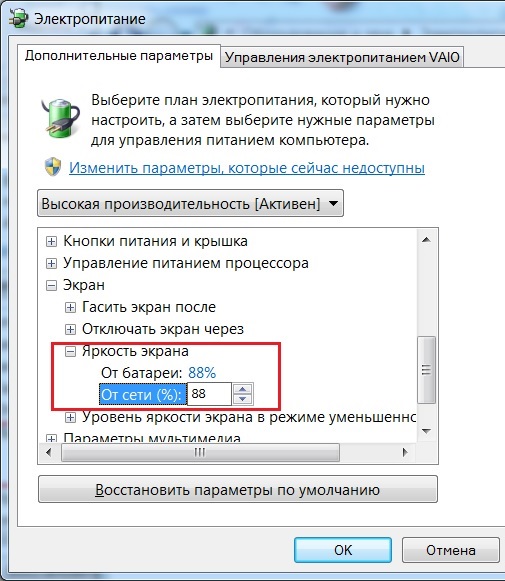
Повышение яркости через настройки электропитания Чтобы увеличить подсветку экрана лэптопа, следует совершить следующие действия:. С помощью меню «Пуск» перейти в «Панель управления», где нужно выбрать пункт «Система и безопасность». После этого выбирают раздел «Электропитание». Другой способ попадания в этот раздел — кликнуть на значок питания, находящийся на панели задач операционной системы, а затем нажать «Настройка яркости экрана». В открывшемся окне выбирается схема питания. Меняя её, изменяется подсветка дисплея.
Программа Для Увеличения Яркости Экрана На Ноутбуке

В нижнем углу экрана есть ползунок, передвигая который выбирается подходящая яркость монитора. По умолчанию установлен сбалансированный режим.
Считается самым щадящим для органов зрения. Каждый регулирует яркость экрана по своему усмотрению. Кому-то нравится более светлый дисплей, а кому-то — блёклый. Если есть желание работать с ноутбуком на насыщенных цветовых контрастах, передвигают бегунок в правую сторону. Главное, не переусердствовать, иначе излишнее освещение даст серьёзную нагрузку на глаза, что негативно скажется на зрительной функции. Возможно, сразу это не даст о себе знать, но со временем чересчур яркие оттенки будут казаться тусклыми пятнами, расплывающимися в глазах.
Помимо яркости, здесь можно откорректировать контрастность. Следует сказать, что повышенная чёткость граней сложна для зрительного восприятия. Как сделать экран ярче на ноутбуке при помощи центра мобильности Windows? Все без исключения операционные системы компании Microsoft имеют очень удобную функцию, которая называется «Центр мобильности Windows». Для её запуска требуется нажать правой кнопкой мышки по значку с изображением аккумуляторной батареи и выбрать соответствующий раздел. Проделав это, откроется окошко, где выполняют все необходимые настройки по экономии заряда источника питания. Здесь же регулируют подсветку дисплея ноутбука, а также изменяют громкость аудиоустройств, отключают беспроводные модули и настраивают синхронизацию.
Добавить монитору яркости можно, потянув ползунок вверх. Увеличение яркости экрана через драйверы видеокарты Ещё один способ, позволяющий сделать дисплей лэптопа поярче, — настройка программного обеспечения графического адаптера. Заходят в меню управления видеокартой, кликнув два раза правой клавишей мышки по её логотипу, расположенному в правой части панели задач. Если в ноутбук интегрирован адаптер фирмы Intel, то это чёрно-синий экран. Для Nvidia характерна пиктограмма зелёного цвета, а для AMD — красный ярлычок.
Так как пользователи чаще всего сталкиваются с первым вариантом, то стоит заострить внимание именно на нём. Остальные производители имеют похожие настройки. Если возникают трудности, необходимо обратиться к технической документации. В меню, открывшемся после двойного клика, выбирают раздел «Графические характеристики». Затем открывают пункт «Дисплей», в котором находят графу «Повышение качества цветности». С правой стороны появляется ползунок «Яркость». С помощью мышки изменяют его положение, добиваясь нужной подсветки.
Если вдруг такая панель отсутствует, то необходима установка драйвера. Диск с ним, как правило, идёт в комплекте с ноутбуком. Программное обеспечение также можно скачать с официального сайта производителя видеокарты.
Помимо прочего, драйвер видеоадаптера позволяет более гибко настроить другие графические параметры ноутбука, в частности, разрешение или ориентацию. Применение специальных утилит На сегодняшний день разработано множество программ, позволяющих регулировать яркость дисплея. Кроме того, благодаря им можно изменить разрешение, контрастность и цвет фона. Их устанавливают и на стационарные компьютеры, и на ноутбуки. Из подобных утилит Windows стоит выделить:.
Display Tuner. Display Resolution Manager. iBrightness Tray. Так, простое в использовании приложение для настройки экрана ноутбука iBrightness Tray даже не нуждается в инсталляции. Нужно всего лишь навести курсор на значок утилиты и щёлкнуть по нему. С помощью ползунка настраивается подсветка. Если кликнуть по «Screen Saver» на дисплее, появится заставка, нажав на изображение экрана, можно отключить монитор, для того чтобы сэкономить заряд аккумулятора.
Бывают случаи, когда все попытки увеличить яркость экрана ноутбука оказываются тщетными. Причина этого кроется не в программном обеспечении, а в технических компонентах компьютера. Например, сгорела лампочка освещения дисплея или вышел из строя какой-то шлейф. Устранить такую неполадку можно, обратившись в сервисный центр.
Программа Для Увеличения Яркости На Ноутбуке
DimScreen — бесплатная утилита для затемнения экрана монитора компьютера. В идеале яркость экрана компьютера должны быть скорректирована в соответствии с яркостью вашего окружения. Например, если вы сидите на балконе и наслаждаетесь ярким солнечным светом, то скорей всего не сможете увидеть что-либо на экране, если его яркость не находится на максимальном уровне. Но если вы сидите в темноте безлунной ночи, то нужно уменьшить яркость экрана или ваши глаза будут испытывать большое напряжение и даже может возникнуть головная боль. Одним из способов регулировки яркости монитора может быть использование простой программы под названием DimScreen. Она добавляет значок в системном трее Windows, с помощью которого можно легко регулировать яркость экрана в вашем ПК.
При щелчке правой кнопкой мыши на иконку DimScreen, показываются все возможные уровни яркости или тусклости, а именно, уровни от 0% (полная яркость) до 100% (полностью темный экран) с шагом 10%. Как только вы выбираете определенный уровень с помощью значка в системном трее, изменяется яркость и отображается уведомление в центре экрана. DimScreen является портативной, ненавязчивой программой для операционной системы Windows, которая предназначена для уменьшения и увеличения яркости экрана компьютера.
Скачать утилиту DimScreen можно с сайта. Скачанная утилита сразу затемнила экран на 50% без команды, чтобы вернуть свет экрану по ошибке клик на 99%. Теперь весь экран абсолютно черный, не видно ничего! Кликнуть обратно не возможно т к на этом черном фоне ничего у этой утилиты не подсвечивается. Пожалуйста подскажите как быть?
Как вернуть свет экрану. Как удалить эту утилиту? Пользоваться компом возможно только через другого пользователя. Экран при этом тоже затенен но на 50%, сама утилита у другого пользователя не видна. Помогите пожалуйста, подскажите, что делать?